
Zum Inhalt springen
Helpdesk Bidlungseinrichtungen Markkleeberg

Helpdesk Bidlungseinrichtungen Markkleeberg

Helpdesk Bidlungseinrichtungen Markkleeberg

Digitale Tafeln

4
  • Das ist die kostenlose Lernsoftware Prowise Presenter
  • So nutzen Sie Bilder, Töne, Sprachnachrichten und 3D-Modelle in der Lernsofware Presenter
  • Beitrag 2
  • Beitrag 3

Digitales Klassenbuch

1
  • Starter Guide

Digitales Notenbuch

1
  • Starter Guide

Kita/Hort Verwaltungssoftware

1
  • CareApp

WordPress (Homepage CMS)

4
  • Überblick
  • Login
  • Die Oberfläche von WordPress
  • Beiträge

3CX Telefonanlage

3
  • Nummernstruktur 3CX Telefonanlage
  • Anleitung 3CX WebClient
  • Anleitung YEALINK T58W Pro
  • Home
  • Knowledge Base
  • WordPress (Homepage CMS)
  • Login
View Categories

Login

< 1 min read

0:00 / 0:29
  • View as Markdown Open this page as plain Markdown (opens in a new tab)
  • Open in ChatGPT Ask questions about this page (opens in a new tab)
  • Open in Claude Ask questions about this page (opens in a new tab)
  • Open in Google AI Studio Ask questions about this page (Google account required) (opens in a new tab)

Wie erfolgt das Login bei WordPress?

Öffnen Sie einen Browser Ihrer Wahl (Edge, Firefox, Chrome, Opera usw.). Geben Sie in der Adresszeile folgendes ein (ersetzen Sie dabei den „domainnamedereinrichtung“ mit dem Domainnamen Ihrer Einrichtung z.B. https://kitakleeblattmarkkleeberg.de):

https://domainnamedereinrichtung.de/wp-admin

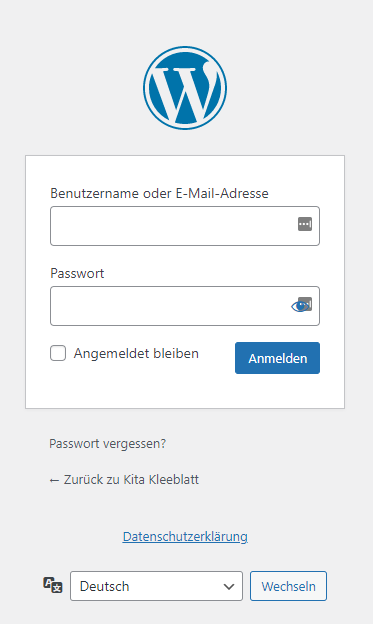
Nach einer kurzen Ladezeit erscheint der Login Screen vom CMS WordPress. Siehe Abbildung rechts.

geben Sie nun Ihren Benutzernamen und das entsprechende Passwort ein. Nach erfolgreicher Anmeldung gelangen Sie auf das Backend der Homepage. Hier haben Sie die Möglichkeit Änderungen an Ihrem Webauftritt vorzunehmen.
ÜberblickDie Oberfläche von WordPress
  • Datenschutzerklärung

© 2026 Helpdesk Bidlungseinrichtungen Markkleeberg

WordPress Cookie Plugin von Real Cookie Banner
  • Knowledge Base